【Python独学2日目】Macのスクショが消えた!?「計算」と「表示」を学ぶ前にiCloudの罠と戦う【Mac mini M4】
「毎日30分、Pythonに触れる」。
そう決意してスタートした独学生活、2日目です。
相棒は、最強のデスクトップ Mac mini (M4) と、初心者向けの良書 『Python 1年生 第2版』。
昨日はインストールだけで終わってしまいましたが、今日はプログラミングの基礎中の基礎、「計算」と「文字の表示」に挑戦します。
……と、意気込んでPCに向かったのですが、Pythonを起動する前に、長年Windowsを使っていた私が「Mac特有の洗礼」を浴びることになりました。
今日はそのトラブル解決も含めて、リアルな学習日記をお届けします。
【トラブル】Macのスクリーンショット、どこ行った?
ブログを書くために、学習中の画面をスクリーンショット(スクショ)で撮ろうとしました。
Windowsなら Win + Shift + S ですが、Macでは Command + Shift + 3 (または4, 5)ですよね。ここまでは調べました。
「パシャッ」という小気味いい音がして、画面右下にサムネイルが出ます。
「よしよし、撮れてるな」と思って、その画像をブログにアップしようとした時です。
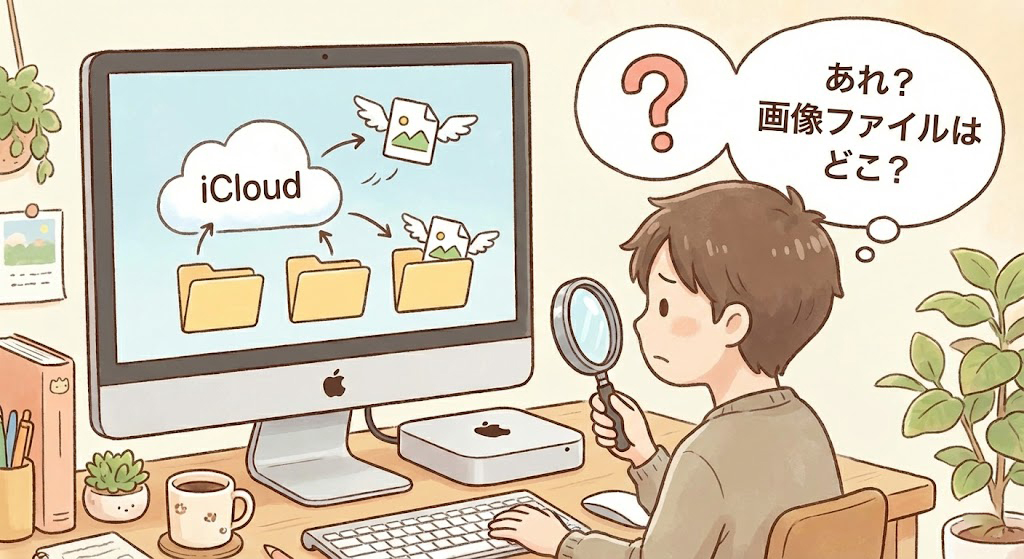
「……あれ? 画像ファイルはどこ?」

犯人は「iCloud Drive」の設定
デスクトップに保存されているはずなのに、Finder(Windowsでいうエクスプローラ)を見ても、挙動がおかしい。
フォルダアイコンの横に、何やら雲(クラウド)のマークが付いています。
調べてみて愕然としました。
Macの初期設定では、「デスクトップ」や「書類」フォルダの中身が、自動的にiCloud Drive(クラウド)に同期される設定になっていたのです!
私はこれまでWindowsローカルでファイル管理をしていたので、「デスクトップ=PCの中」だと思い込んでいました。
しかし、今のMacの設定では「デスクトップに置く=即クラウドにアップロード」だったのです。
無料の5GBはすぐにパンクする
iPhoneのバックアップなどでiCloudの容量(無料枠5GB)がカツカツだった私は、スクショを数枚撮っただけで「ストレージがいっぱいです」という警告が出まくり、同期エラーが発生していました。
「ローカル(自分のMac miniの中)に保存したいだけなのに!」
結局、30分の学習時間の最初の10分を以下の作業に費やしました。
-
保存先の変更:
Command + Shift + 5を押し、「オプション」から「デスクトップ」ではなく、ユーザー直下に新しく作った「ScreenShots」フォルダ(ローカル)を指定。 -
ファイルの救出: iCloud Driveに吸い上げられてしまった画像を、ローカルのフォルダへドラッグ&ドロップで移動。
WindowsからMacに移行した皆さん、「デスクトップはクラウドと繋がっている」という点、本当に気をつけてくださいね。
本日の学習:IDLEで計算してみよう
気を取り直して、Pythonの学習スタートです。
昨日インストールした、学習用ソフト「IDLE(アイドル)」を起動します。
今日は『Python 1年生 第2版』の第2章の前半部分。
テーマは「Pythonに計算させてみよう」です。
プログラミング言語は「高性能な電卓」
まずは、IDLEの画面(対話モード)に数式を打ち込んでみます。
print("1+2") Enterキーを押すと、即座に 3 と返ってきます。

おお……。
当たり前ですが、ちゃんと動いています。
Excelなどの経験がある私にとって、演算記号(演算子)は馴染み深いものでした。
-
足し算:
+ -
引き算:
- -
掛け算:
*(×ではない) -
割り算:
/(÷ではない)
これはExcelの数式やVBAと同じですね。
本日の学習:文字を表示する
フタバを表示させてみる
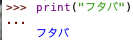
「フタバ」と表示させることをやってみます。
print("フタバ")実行結果:
フタバ
無事、表示されました!
VBA/PowerShellとの違い
ここで、自分の過去の経験(VBA/PowerShell)と比較してみます。
-
VBAの場合:
MsgBox "フタバ"またはDebug.Print "フタバ" -
PowerShellの場合:
Write-Host "フタバ" -
Pythonの場合:
print("フタバ")
圧倒的にPythonが短くて楽です。
VBAの Debug.Print はイミディエイトウィンドウに出すためにタイプ数が多いですし、MsgBox だとポップアップが出て処理が止まってしまいます。
Pythonの print() はシンプルで書き心地が良いですね。
失敗体験:クォーテーションを忘れる
本に「初心者がよくやるミス」として書かれていたことを、あえて(本当はうっかり)やってみました。
print(こんにちは)すると、赤い文字でエラーが出ました。
NameError: name 'こんにちは' is not defined
「『こんにちは』なんて名前の箱(変数)は見つからないよ!」と怒られています。
文字として表示したい場合は、必ず シングルクォーテーション ' か ダブルクォーテーション " で囲まないといけない。
-
数字:そのまま書く(例:
123) -
文字:囲む(例:
"あいうえお")
このルールは、ExcelのIF関数などで "合格" と書くのと同じですね。
ここもこれまでの知識が活かせそうです。
2日目のまとめ
【本日の実績】
-
学習時間:30分(うち10分はMacのスクショ設定との格闘)
-
進捗:計算(四則演算)、print関数の基礎
-
気づき:Macのデスクトップはローカルじゃない。Pythonは記述がシンプル。
今日は「計算」と「表示」だけでしたが、プログラミングをしている感覚が少し湧いてきました。
何より、Mac mini M4の動作がサクサクで、IDLEの起動も一瞬なのでストレスがありません。
数学の「x」や「y」のようなものらしいですが、ここからがいよいよプログラミングらしくなってきそうです。
iCloudの容量不足に悩まされつつも、一歩ずつ進んでいきます!
【使用している環境・教材】
-
PC: Apple Mac mini (M4)
静音・爆速・省スペース。Windowsから乗り換えて戸惑うこともありますが、ハードウェアとしての完成度は凄まじいです。PythonのAI学習を見据えるなら、Mチップ搭載Macは最良の投資だと思います。
-
書籍: 『Python 1年生 第2版』
今日の「クォーテーションを忘れたらどうなるか?」といった初心者がつまずくポイントを、ヤギ博士が先回りして教えてくれます。専門用語を並べ立てない解説のおかげで、今のところ挫折知らずです。