【実機レビュー】Xiaomi曲面モニターG34WQiはMac mini(M4)とSwitch2の最適解か?音響対策まで徹底解説
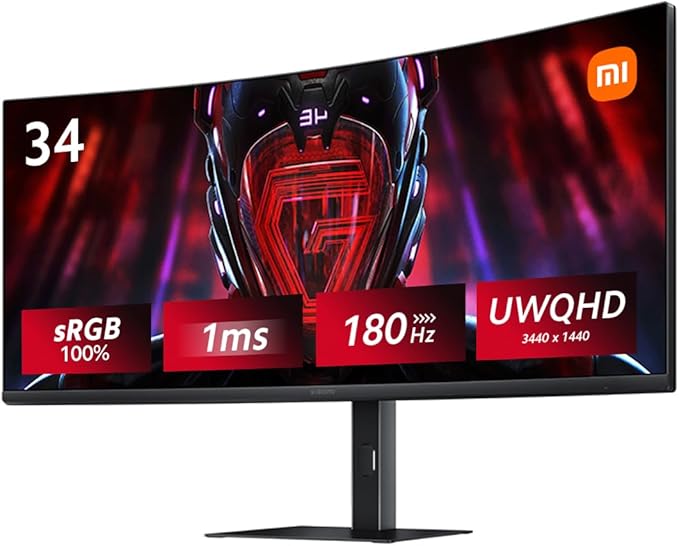
デスク環境をアップデートしたいと考えたとき、多くの人が行き着くのが「ウルトラワイドモニター」という選択肢です。作業効率を上げたい、でもゲームへの没入感も譲れない。そんなわがままな要望を、驚異的なコストパフォーマンスで叶えてくれるのが、私が現在愛用している「Xiaomi 曲面ゲーミングモニター G34WQi」です。
34インチという広大な作業領域、1500Rの絶妙な湾曲率、そして180Hzの高リフレッシュレート。カタログスペックだけでも魅力的ですが、実際にMac mini(Intel & M4)とNintendo Switch / Switch 2を接続して使い倒してみると、このモニターの「真の実力」と、逆に「注意すべき点」が見えてきました。
特に、このモニターにはスピーカーが内蔵されていません。その点をどうカバーしているかも含め、私のデスク環境を包み隠さず公開します。
【ここにアフィリエイトリンクを挿入:Xiaomi G34WQi 商品ページ】
Xiaomi G34WQi の基本スペックと外観
まずは基本スペックを整理します。他社製品との比較検討用に要点を表にまとめました。
| 項目 | スペック詳細 |
| 画面サイズ | 34インチ ウルトラワイド (21:9) |
| 解像度 | WQHD (3440 x 1440) |
| リフレッシュレート | 最大 180Hz |
| 応答速度 | 1ms (MPRT) |
| 曲率 | 1500R |
| 色域 | DCI-P3 95%, sRGB 100% |
| スピーカー | なし(非搭載) |
| 端子 | DisplayPort x2, HDMI x2, Audio Out |
デザインは非常にシンプル。ゲーミングモニター特有の「光りすぎる」装飾はなく、マットなブラックで統一されており、Mac miniのようなミニマルなデバイスとも相性が抜群です。背面のLEDライトリングが控えめに光る程度で、オフィスワークで使っても違和感がありません。
Mac mini (M4 & Intel) との相性レビュー
私は現在、新旧2台のMac miniをこのモニターで使用しています。
1. Mac mini (M4) での爆速作業環境
最新のM4チップ搭載Mac miniとの相性は「最高」の一言です。USB-C to DisplayPortケーブル(またはHDMI 2.1ケーブル)で接続していますが、WQHDの解像度をフルに活かした広大なデスクトップは圧巻です。
-
ウルトラワイドの恩恵: 左側にブラウザでリサーチ画面、中央にWordPressのエディタ、右側にSlackやDiscordを表示しても、ウィンドウが重なりません。デュアルモニターのような「ベゼルの継ぎ目」がないため、視線移動がスムーズで集中力が途切れません。
-
180Hzのヌルヌル感: Mac側の設定でリフレッシュレートを高く設定できるため、スクロール時の文字の残像が激減します。テキストベースの作業でも目の疲れにくさを実感できます。
2. Mac mini (Intel) でも現役続行
サブ機として使っているIntel版Mac miniでも問題なく動作しています。GPU性能はM4に劣りますが、一般的な事務作業や動画視聴においては、この広い解像度のおかげで、マシンのスペック不足を補うほどの生産性を発揮してくれます。
Mac miniにおすすめのUSB-C to DisplayPortケーブル
注意:必ず『DisplayPort 1.4』対応と書かれたものを選んでください、安い『1.2』対応だと180Hzが出ない可能性があります。
ゲームプレイ:Switch & Switch 2 での体験
次に、ゲーミングモニターとしての実力を検証します。
Nintendo Switch (従来機) の場合
Switchは基本的に16:9の出力(1920×1080)となるため、21:9のこのモニターで表示すると、左右に黒い帯(ピラーボックス)が出ます。「画面いっぱいに表示されないのは損では?」と思われるかもしれませんが、黒色が引き締まって見えるパネル性能のおかげで、暗い部屋でプレイしていると黒帯部分はほとんど気になりません。むしろ、34インチの中央に集中できるため、没入感は悪くありません。
Nintendo Switch 2 での進化
話題のSwitch 2も接続しています。ハードウェアスペックが向上したSwitch 2では、より高精細な映像が出力されますが、G34WQiの色域(DCI-P3 95%)がここで生きてきます。任天堂タイトル特有の鮮やかな色彩が、くっきりと、かつ深みを持って表現されます。また、アクションゲームにおいて1msの応答速度は正義です。入力遅延を感じることなく、快適なプレイが可能です。
【重要】「音」の問題をどう解決するか
Xiaomi G34WQiを購入検討している方が、最も気にすべき点が「スピーカー非搭載」であることです。モニターから音は出ません。したがって、外付けのオーディオ環境が必須となります。
私が実際に構築しているオーディオ環境を紹介します。
1. 外付けスピーカーは必須
私はモニターの下に収まるサイズのサウンドバー、または左右分離型のPCスピーカーを使用しています。モニター背面にオーディオ出力端子(3.5mmジャック)があるため、SwitchやMacの音声をHDMI/DP経由でモニターに送り、そこからスピーカーに出力するのが配線としては一番シンプルです。
2. ヘッドフォンアンプはあると良い(が、なくても良い)
より高音質でゲームや音楽を楽しみたい場合、私は外付けのヘッドフォンアンプ(オーディオテクニカ AT-HA2 ヘッドホンアンプ)を噛ませています。モニター直挿しのイヤホンジャックでも音は聞こえますが、正直なところ音質は「それなり」です。間にアンプを挟むことで、ノイズが減り、音の厚みが劇的に増します。
-
FPSゲームをする人: 足音を聞き分けるためにアンプ導入を推奨します。
-
カジュアル勢: 無理に買わなくても、良いスピーカーがあれば十分です。
「アンプをつけると良くなるが、なくてもいい」というのが正直な感想です。まずはスピーカーを導入し、不満があればアンプを追加するというステップアップをおすすめします。
メリット・デメリットまとめ
購入を迷っている方のために、要点をリストアップしました。
メリット
-
圧倒的なコスパ: このスペックの34インチ曲面でこの価格帯は破壊的。
-
作業効率の爆上がり: Mac miniでのマルチタスクが快適すぎる。
-
没入感: 1500Rの湾曲が視界を包み込む。
-
シンプルなデザイン: ガジェット好きの心をくすぐるミニマルさ。
デメリット
-
スピーカーがない: 別途出費が必要。
-
Switchでは黒帯が出る: コンシューマー機メインの人は注意。
-
デスクの奥行きが必要: スタンドがしっかりしている分、場所を取る(モニターアーム推奨)。
結論:Xiaomi G34WQi は「買い」か?
結論として、Xiaomi 曲面ゲーミングモニター G34WQiは、Macユーザーとゲーマーの両方の顔を持つ私にとって、現時点で「最適解」と言えるモニターです。
特にMac mini (M4) のようなパワフルなマシンと組み合わせた時の生産性の高さは、一度体験すると16:9のモニターには戻れません。スピーカーがないという弱点はありますが、逆に言えば「自分好みの音響環境を作れる」という自由度でもあります。
「仕事もゲームも、妥協せず、かつ予算は抑えたい」
そんな欲張りなニーズを持っているあなたにこそ、このモニターをデスクに迎え入れてほしいと思います。
よくある質問(FAQ)
Q. Mac miniとの接続ケーブルは何がおすすめですか?
A. 付属のDisplayPortケーブルを使う場合は「USB-C to DisplayPort変換」が必要です。HDMI接続でも問題ありませんが、高リフレッシュレートを安定して出すならDisplayPort接続をおすすめします。
Q. Switch 2の映像は引き伸ばされますか?
A. モニターの設定でアスペクト比を固定すれば、引き伸ばされずに正しい比率(左右黒帯あり)で表示されます。無理に引き伸ばすと映像が横長に潰れるので注意してください。
Q. PS5でも使えますか?
A. 使えますが、Switch同様に左右に黒帯が入るか、引き伸ばし表示になります。一部のタイトルや設定を除き、ウルトラワイド完全対応ではない点にご注意ください。