【Mac mini M4対応】UWQHDモニターのポート不足を解消!UGREENのHDMI切替器+DP変換ケーブルで作る最強デスク環境【G34WQi】
ITサポートやヘルプデスクという仕事柄、職場でも自宅でも様々なPCやガジェットに触れていますが、最近私のデスクに導入したのが、驚異のコストパフォーマンスで話題のウルトラワイドモニター「Xiaomi G34WQi」です。
そして、その相棒となるメインPCが「Mac mini M4」。 UWQHD(3440×1440)の広大な画面領域は、左半分でブラウザを開きながら右半分でWordPressの執筆やPythonのコードを書くのに最適で、一度この快適さを味わうともう元のフルHDモニターには戻れません。
しかし、複数のPCやゲーム機をこのウルトラワイドモニターに繋ごうとした時、ある「配線の壁」にぶつかりました。
今回は、同じような悩みを持つガジェット好きやマルチデバイス・ユーザーに向けて、私がたどり着いた「UGREEN HDMI切替器」と「アクティブ式HDMI to DP変換ケーブル」を使った、神がかった配線術とおすすめガジェットをご紹介します!
ウルトラワイドモニター(G34WQi)のポート問題とは?
Xiaomiの「G34WQi」は素晴らしいモニターですが、インターフェースは「DisplayPort × 2」「HDMI × 2」という構成になっています。
ここで問題になるのが、Mac mini M4をはじめ、PS5やNintendo Switch、あるいは会社のWindowsノートPCなど、私たちが普段使うデバイスの映像出力は「圧倒的にHDMIが多い」という事実です。
複数のHDMI機器を繋ぎたいのに、モニター側のHDMIポートが足りない。
かといって、モニターの裏に手を伸ばして毎回ケーブルを抜き差ししたり、モニター本体の小さなジョイスティックをポチポチ操作して入力を切り替えたりするのは、毎日のこととなると非常に強いストレスになります。
「じゃあ、余っているDisplayPort(DP)の方にHDMI機器を繋げばいいじゃないか」と思うかもしれませんが、実はここにITサポートの現場でもよくある「大きな落とし穴」が潜んでいます。
HDMIからDisplayPortへの変換は「普通のケーブル」では映らない
映像ケーブルの変換において、「DisplayPort(PC側)からHDMI(モニター側)」への変換は数百円の安いケーブルでも簡単にできます。
しかし、今回やりたい「HDMI(Macなど)からDisplayPort(モニター側)」への変換は、単方向の特殊な処理が必要になります。
映像信号の仕組みが違うため、ケーブルの内部に専用の変換チップが搭載された「アクティブ式」と呼ばれるケーブルを使わないと、画面には何も映りません。
そこで私が目を付けたのが、信頼の周辺機器メーカー「UGREEN」のガジェットを組み合わせたマニアックな解決策です。
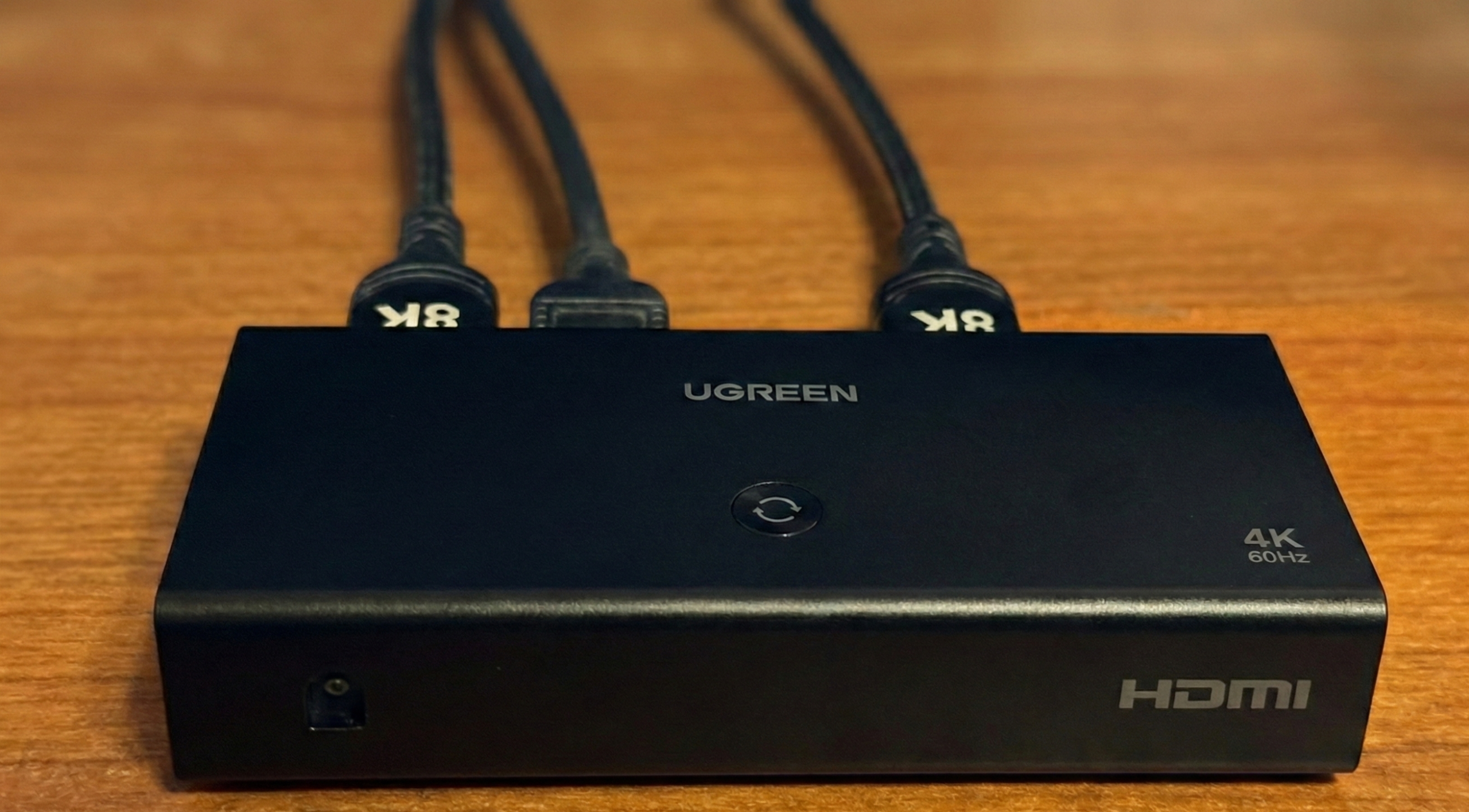
解決策1:UGREEN HDMI切り替え器(3入力1出力)
まず導入したのが、「UGREEN HDMI切り替え器 3入力1出力 4K@60Hz リモコン付き」です。
複数のHDMI機器(Mac mini M4や他のデバイス)をこの切替器に集約します。
この製品の素晴らしいところは以下の点です。
・4K@60Hz、HDR10+、HDCP2.2対応: 安物の切替器だと画質が劣化したり、著作権保護(HDCP)に引っかかって動画配信サービスが真っ暗になったりしますが、このUGREENの切替器はその心配がありません。
ウルトラワイドの高画質をそのまま伝送してくれます。
・リモコン付きで手元でサクッと切り替え: これが本当に便利です。わざわざ本体のボタンを押しにいく必要がなく、仕事用のPCからMac mini M4へ、手元のリモコン一つで一瞬で切り替えられます。
解決策2:UGREEN HDMI to DisplayPort 変換ケーブル(アクティブ式)
そして、今回の配線システムの「心臓部」とも言えるのが、「UGREEN HDMI to DisplayPort 変換ケーブル 4K@60Hz対応 アクティブ式(2M)」です。
先ほどのHDMI切替器の「出力端子」にこのケーブルのHDMI側を挿し、モニター(G34WQi)の余っている「DisplayPort端子」に繋ぎます。
このケーブルは先述した「アクティブ式」であり、さらに帯域幅21.6Gbpsの高スペックを誇ります。
結果は大成功! Mac mini M4から出力された映像が、切替器とこの変換ケーブルを経由しても、G34WQiのネイティブ解像度である「UWQHD(3440×1440)」で完璧に、しかも遅延なく表示されました。
アルミ製のコネクタは高級感があり、耐久性も抜群です。このケーブルのおかげで、モニターの貴重なHDMIポートを温存しつつ、余っていたDisplayPortをフル活用できるようになりました。
UWQHD対応!HDMIをDPに変換する希少なアクティブケーブル
解決策3:長さが足りない時の救世主「エレコム 延長コネクタ」
デスク環境の構築でもう一つ発生しがちなのが、「ケーブルの長さが微妙に足りない問題」です。
私のように大きめのデスクを使っていたり、ケーブルをモニターアームに沿わせて綺麗に配線(ケーブルマネジメント)しようとしたりすると、変換ケーブルの2メートルという長さでは、切替器までの距離が届かないことがあります。
そんな時のために、ITエンジニアとして絶対に引き出しに忍ばせておきたいのが、「エレコム HDMI (メス) – HDMI (メス) 延長コネクタ AD-HDAAS01BK」です。
これを使えば、UGREENの変換ケーブルのHDMI端子と、手持ちの標準的なHDMIケーブルを「カチッ」と繋ぎ合わせて、画質を落とすことなく簡単に延長させることができます。
4K×2K対応なので、UWQHDの広大な映像データもボトルネックにならずにスルスルと通してくれます。
「あと50センチ足りない!」という絶望を、数百円で救ってくれる素晴らしい小型ガジェットです。
エレコム HDMI (メス) – HDMI (メス) 延長コネクタ AD-HDAAS01BK
まとめ:こだわりの配線でデスクワークを極上の時間に
今回は、私が実際に「Mac mini M4」と「Xiaomi G34WQi」の環境で構築した、HDMI切替器とDP変換ケーブルを活用したマニアックな配線術をご紹介しました。
おさらいすると、以下のような接続フローになります。
-
Mac mini M4などの複数デバイスを「UGREEN HDMI切替器」に入力。
-
切替器の出力から「エレコム 延長コネクタ」を使って手持ちのHDMIケーブルで距離を稼ぐ(必要に応じて)。
-
最後に「UGREEN HDMI to DP アクティブ変換ケーブル」を使って、モニターのDisplayPortへ入力。
この構成にしたことで、モニター側の入力切替の煩わしさから完全に解放されました。 休日にウォーキングや温泉でリフレッシュして帰宅した後、サクッとMac mini M4に切り替えてブログを書いたり、趣味のプログラミングに没頭したりする時間が、以前よりもずっと快適で愛おしいものになっています。
将来に向けたNISAでの資産形成のシミュレーション画面なども、ウルトラワイドの広大な画面で見ると非常に一覧性が高くて捗りますよ。
もし皆様も、ウルトラワイドモニターのポート不足や、HDMI機器の切り替えでお悩みであれば、今回ご紹介したUGREENのガジェット群とエレコムの延長コネクタをぜひ試してみてください。
少しの投資で、毎日のPCライフの快適度が劇的に向上することをお約束します!
最後までお読みいただき、ありがとうございました。 この記事が皆様の快適なデスク環境づくりの参考になれば幸いです。
UGREEN HDMI切替器
UGREEN HDMI to DP アクティブ変換ケーブル
エレコム HDMI (メス) – HDMI (メス) 延長コネクタ AD-HDAAS01BK