【Python独学1日目】Mac mini (M4)と『Python1年生』で始めるプログラミング学習日記。インストール完了まで!
「いつかAIを使いこなしたい」「Excel作業を自動化したい」
そう思いながらも、日々の業務に追われてなかなか手が出せなかったPython(パイソン)。
今日から、ついに重い腰を上げて勉強を始めることにしました。
目標は「毎日30分」。無理なく続けること。 そして相棒は、最強のコスパマシン「Mac mini (M4)」と、超初心者向けの良書『Python 1年生 第2版』です。
私は普段、仕事でExcel関数や簡単なVBA、たまにPowerShellを触る程度の「非エンジニア」です。
「黒い画面(ターミナル)が怖い」「Macでプログラミングって難しそう」
そんな方でも絶対に大丈夫なように、私の学習記録を日記形式で、かつ分かりやすくシェアしていきます。
記念すべき1日目は、「環境構築(インストール)」編です。
なぜ今、Pythonを学ぶのか?
これまでExcel VBA(マクロ)である程度の自動化はできていました。しかし、最近の「生成AIブーム」を見ていて痛感しました。
「AIの共通言語は、間違いなくPythonだ」 と。
-
AIにデータを分析させる
-
Webから情報を自動収集する(スクレイピング)
-
株価の予測モデルを作る
これらをやりたいと思った時、VBAでは限界があります。
将来のキャリア、そして何より「Mac mini M4」という最高のマシンを手に入れた今こそ、新しいスキルを習得する絶好のタイミングだと決意しました。
学習の相棒:Mac mini (M4) と 書籍
形から入るタイプなので、環境はバッチリ整えました。
1. PC:Mac mini (M4)
2024年末に発売された、AppleのデスクトップPCです。
これ、正直言って「プログラミング学習用として最強」だと思います。
-
静か: ファンが回っている音が聞こえません。集中できます。
-
高速: アプリの起動もインストールも一瞬。ストレスゼロ。
-
AIに強い: M4チップはAI処理が得意なので、将来的に自分のPCでAIを動かす時にも安心。
Windowsユーザーだった私がMacを選んだ理由は、プログラミングの世界ではMacが標準的に使われることが多いからです(もちろんWindowsでもできますが)。
2. 教材:『Python 1年生 第2版』
本屋で平積みされていた中で、一番「挫折しなさそう」だったのがこの本です。
-
タイトル: 『Python 1年生 第2版 体験してわかる!会話でまなべる!プログラミングのしくみ』
-
著者: 森 巧尚
-
特徴: 全ページカラー、ヤギ博士とフタバちゃんの会話形式。
選んだ決め手は「第2版」であること。
プログラミングの世界は変化が速いです。古い本だと「画面が違う!」「動かない!」というトラブルが起きがちですが、この本は比較的新しい環境に対応しているので安心です。
【1日目】30分チャレンジ:Pythonをインストールする
さて、ここからが本番です。
今日の目標は「Macの中にPythonを使える状態を作ること」。
所要時間は約30分でした。
手順1:現状の確認(ターミナルを開く)
Windowsでいう「コマンドプロンプト」や「PowerShell」にあたるのが、Macの「ターミナル」です。
Mac miniの「Launchpad」→「その他」の中にあります。
黒い画面(または白い画面)が出てきてドキッとしますが、大丈夫です。
実はMacには、最初からPythonが入っていることがあります。まずはそれを確認します。
ターミナルに以下の呪文を入力してEnterキーを押します。
python3 --version
私のMac miniでは、バージョンが表示されましたが、本に従って「公式サイトから最新版を入れる」ことにします。
(※最初から入っているものはシステム用として温存し、学習用には新しいものを入れるのがセオリーのようです)
手順2:Python公式サイトからダウンロード
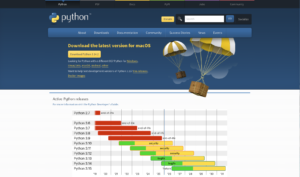
ここは本の手順通りに進めます。
英語のサイトですが、見るべき場所は一つだけです。
-
Python公式サイト(python.org) にアクセス。
-
メニューの「Downloads」にマウスを乗せる。
-
「Download for macOS」 の下に表示されるボタンをクリック。
これだけで、Mac mini (M4) に最適なインストーラーがダウンロードされました。M4チップは「Appleシリコン」と呼ばれるものですが、サイト側が自動で判別してくれるので迷うことはありませんでした。
手順3:インストーラーを起動
ダウンロードしたファイル(pkgファイル)をダブルクリックします。
いつものMacのアプリインストールと同じです。
-
「続ける」を連打
-
「同意する」をクリック
-
「インストール」をクリック
-
(Touch IDまたはパスワードを入力)
1分もかからずに完了しました。「閉じる」を押して終了です。
拍子抜けするほど簡単でした。
手順4:IDLE(アイドル)の確認
この本『Python 1年生』の素晴らしいところは、初心者にとってハードルが高い「VS Code」などの高機能なエディタを使わず、「IDLE(アイドル)」 というPython付属の学習用ソフトを使う点です。
インストールが完了すると、Macの「アプリケーション」フォルダの中に「Python 3.x」というフォルダができています。
その中の 「IDLE」 というアイコンをダブルクリック。
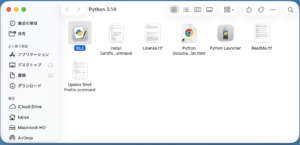
白いメモ帳のような画面が立ち上がりました。
これが、これから毎日向き合うPythonの練習帳です。
Excel/VBA経験者から見た「Python」の第一印象
私は普段、業務でExcel関数やVBA、PowerShellを使っていますが、それらと比較して感じた「Pythonの第一印象」をメモしておきます。
1. インストールが意外と簡単
「環境構築で挫折する」とよく聞きますが、Mac mini M4 × 最新のインストーラーの組み合わせなら、Officeソフトを入れるのと大差ありませんでした。初心者が恐れる必要はないですね。
2. 起動が爆速
VBAを使うときは「Excelを開いて、開発タブを開いて…」という手順が必要ですが、PythonのIDLEはアプリとして一瞬で立ち上がります。
「30分勉強しよう」と思った時に、1秒で開始できるのは継続する上で大きなメリットになりそうです。
3. 文法がシンプルそう
まだ「1+2」しかしていませんが、VBAのように Sub ~ End Sub といった宣言も必要なく、PowerShellのような長いコマンドレットも今のところありません。
直感的に書ける言語だと言われる理由が、なんとなく分かった気がします。
今日のまとめと、明日の予定
【1日目の成果】
-
学習時間:30分
-
進捗:書籍の第1章(Pythonのインストールと動作確認)完了
-
機材:Mac mini (M4) は快適そのもの。ファンの音もしない。
本日はここまで。
本を読みながら、公式サイトに行き、インストールして、動作確認する。
これだけで30分があっという間でした。
しかし、これで「土台」は完成しました。
明日(2日目)はいよいよ、本格的にプログラムを書いて、「文字を表示させる」「変数を使う」 といった基本文法に入っていきます。
もし、私と同じように「プログラミング、やってみたいけど難しそう」と思っている方がいたら、ぜひ一緒に始めましょう。
この本とMacがあれば、文系でも、非エンジニアでも、絶対に大丈夫です。
それでは、また明日の「30分学習」でお会いしましょう!
【使用した環境・教材】
-
PC: Apple Mac mini (M4)
-
これからAI学習を始めるなら、間違いなくコスパ最強の選択肢です。
-
-
書籍: 『Python 1年生 第2版 体験してわかる!会話でまなべる!プログラミングのしくみ』
-
難しい用語ゼロ。プログラミングの「プ」の字から手取り足取り教えてくれます。
-